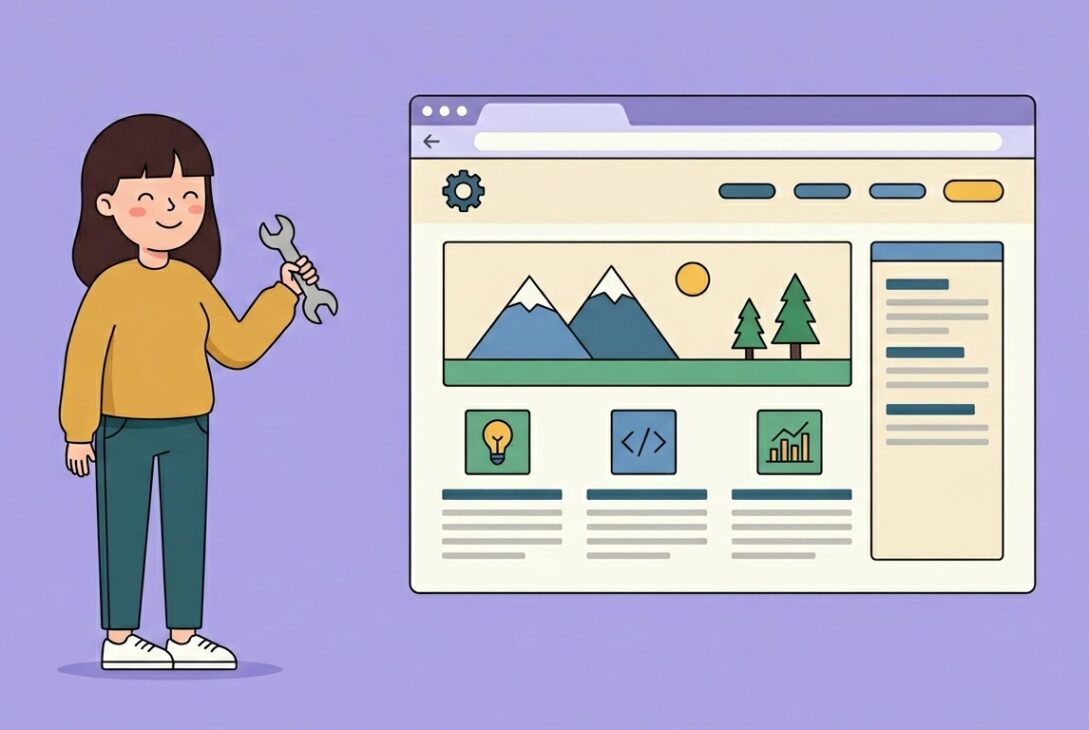
Elementorを使ってWebサイトのデザインを行っていると、突然レイアウトが崩れてしまうことがあります。
このような不具合は、テーマやプラグインの組み合わせ、サーバ環境などの様々な要因で引き起こされることが多いです。
この問題を解決するためには、まずElementorの設定を再確認することが重要です。
それでも改善されない場合は、他のプラグインとの相性が原因となっていることがあるため、競合するプラグインを一時的に無効化してみるのも有効です。
また、WordPressのCSSをデバッグし、スタイルシートの問題がないか確認することもおすすめです。
これらの手順を踏むことで、レイアウト崩れの問題を解消できる可能性が高まります。
要点
- WordPressテーマとプラグインの相性が悪いとElementorのレイアウトが崩れることがある
- サーバー環境の設定不備も原因となり得る(PHPバージョン・メモリ不足など)
- Elementorと互換性の高いWordPressテーマを選ぶことが重要
- 干渉するプラグインは無効化する必要がある
- CSSのデバッグやElementorの設定変更で対処できる場合も
- 更新作業の前には必ずバックアップを取ることが再発防止の基本
本記事では、エレメントのデザインレイアウトが崩れてしまう問題を解決する方法についてお話しします。
特に、WordPressのテーマやプラグインがうまく合わない場合に、どのように改善できるかをご紹介します。
Webサイトを作るデザイナーや技術者の方々にとって、参考になる内容になっていると思います。
WordPressテーマとElementorの相性問題
WordPressサイトを構築する過程で、選択したテーマがElementorとマッチしない場合があります。
この結果、エディット作業中にレイアウトや機能が予期しない表示に変わることがあります。
これは非常に面倒な問題であり、サイトの完成度に大きな影響を及ぼす可能性も含んでいます。
Elementorと相性の悪いWordPressテーマ
エレガントなデザインや構築のしやすさから人気のあるテーマの中には、例えばtwentyfifteen、twentysixteen、twentyseventeen、twentyeighteenといったものがあります。
こうしたテーマとElementorを併用すると、背景の色が変化したり、奇妙な線が表示されるといった問題点が浮かび上がります。
なお、2024〜2025年現在の最新デフォルトテーマ(Twenty Twenty-Four、Twenty Twenty-Fiveなど)についても、Elementorとの相性を事前に確認することを推奨します。デフォルトテーマはブロックエディタ(Gutenberg)ベースで設計されているケースが多く、Elementorのレンダリングと干渉しやすい構造を持つ場合があります。
無料のWordPressテーマの問題点
無料のテーマは機能に制約があるため、Elementorとの相性が悪いことがあります。
これが要因となり、ページのデザインが崩れたり、インストールしたはずのプラグインが思うように機能しない、という状況が生じるのです。
特に、無料テーマの中には独自のCSSを大量に読み込むものがあり、Elementorが出力するスタイルと競合することで意図しないデザイン崩れを招くケースがあります。テーマを選ぶ際は「Elementor Ready」や「Elementor Compatible」と明記されているものを選ぶのが安全です。
一部の有料テーマでの不具合事例
どんなに支払いをして手に入れた有料テーマでも、Elementorと相性が悪いケースが存在します。
TCDテーマやDiviテーマといった一部有料テーマでは、メニューのレイアウトがおかしくなったり、ブレットリストが正常に表示されない事例が見られます。
特にDiviテーマは独自のページビルダー機能を内包しているため、Elementorと二重で使用するとスクリプトやスタイルが衝突しやすくなります。「有料テーマだから安心」とは言い切れない点に注意が必要です。
なお、逆にElementorとの親和性が高いテーマもあることを忘れてはいけません。
Hello Theme、OceanWP、Astra Theme、GeneratePressなど、Webサイト制作に適したテーマも多く存在します。
Elementorとの相性を重視する際は、これらのテーマを選択することが望ましいです。特にElementor公式が提供するHello Themeは、余分なCSSをほぼ持たない「ゼロベース設計」のテーマであり、Elementorとの相性は最高レベルです。
プラグインの干渉によるElementor不具合
Elementorは、ページ構築においてショートコードの使用を前提とした設計がされています。
そのため、Shortcodes Ultimateのようなショートコードプラグインとの組み合わせに難があるかもしれません。
Elementorの公式情報によれば、プラグインの中でもBetter WordPress Minify、qTranslate X、Facebook feed WD、Image Map Pro、Heartbeat Control等、特定のプラグインが干渉を引き起こし、問題を生じさせることもあると述べられています。
ショートコードプラグインとの相性
Elementorには多くのショートコードが組み込まれており、これが他のプラグインと干渉する要因になることがあります。
干渉が生じると、レイアウトが傾いたり、コンテンツが適切に表示されなくなったりすることが考えられます。
また、キャッシュ系プラグイン(W3 Total Cache、WP Super Cache、LiteSpeed Cacheなど)もElementorとの相性に注意が必要です。これらはJavaScriptやCSSを最適化・圧縮する機能を持っており、Elementorが出力するスクリプトを破損させてしまうことがあります。キャッシュ系プラグインの設定では、Elementor関連のファイルを除外する設定が必要になる場合があります。
干渉の可能性があるプラグインのリスト
Elementorの公式情報によると、例えば以下のプラグインが干渉し、不具合を生じさせることがあるかもしれません。
- Better WordPress Minify
- qTranslate X(※現在はサポート終了のため使用非推奨)
- Facebook feed WD
- Image Map Pro
- Heartbeat Control
- WP Clone by WP Academy
- TheSaaS Theme
- TheElementor
- W3 Total Cache(設定によっては干渉)
- WP Rocket(Elementor関連ファイルの除外設定が必要な場合あり)
これらのプラグインを使用している場合、その機能を一時的に停止し、問題の原因を特定することが必要です。
重要なプラグインであれば、新たにサブドメインでWordPress環境を作り、そちらで問題を解決することが賢明です。
プラグインを特定する際の手順として、①全プラグインを一括無効化 → ②Elementorだけ有効化して表示を確認 → ③1つずつプラグインを有効化して問題の再現を確認という順番で進めると、どのプラグインが原因かを効率よく特定できます。ただし、この作業は本番サイトで行わず、ステージング環境(テスト環境)で実施することを強くおすすめします。
時にプラグイン同士の干渉は、エディットがうまくできなくなったり、ページのレイアウトが崩れたりする結果を招くことがあります。
しかし、PHPやWordPressの設定に気を配ることで、これらの問題を未然に防ぐことが可能です。
Elementor を使用してレイアウトが崩れる原因
WebサイトのレイアウトがElementorを使用しており、突然に崩れる事象には複数の原因が考えられます。
特に、サーバーの環境が深刻な影響を与えることが大半です。
レンタルサーバーの特定の設定が、Elementorの適正な動作を阻害する可能性があり、これに対処する必要が生じる場合もあります。
サーバー環境の影響
Elementorの稼働には、PHPのバージョンや記憶領域設定などが重大な影響を及ぼすことが非常に一般的です。
国内レンタルサーバーの中には、事実上、初期設定においてElementorが使用不可となっていることがあります。
すなわち、サーバー側の設定変更により問題を解消できるケースがあるかもしれません。
また、CloudflareなどのCDNサービスを利用している場合、JavaScriptの最適化機能がElementorのスクリプトを破損させ、レイアウト崩れを招くことがあります。Cloudflareを使用している場合は「Rocket Loader」機能をオフにすることで解消するケースがあります。
PHPバージョンとメモリ設定
Elementorは、最新版のPHPに準拠しており、古いPHPの利用時にはレイアウトが酷く崩れることがあるでしょう。
同じく、PHPの記憶領域制限が低すぎると、Elementorが期待通りの働きをしないこともしばしばあります。
2025年現在、Elementorが推奨する環境の目安は以下の通りです。
- PHPバージョン:PHP 8.0〜8.2推奨(PHP 7.4以上が最低要件)
- PHPメモリ制限:256MB以上推奨(WordPress公式の最低推奨は128MB)
- WordPressバージョン:常に最新版を使用することを推奨
これを解消するためには、サーバーの管理者に依頼し、PHPの更新や記憶領域の調整の実行を強く推奨します。多くのレンタルサーバーでは、管理画面からPHPバージョンを変更できます。変更前には必ずバックアップを取得してください。
ブラウザの互換性
Elementorのレイアウト崩れは、使用しているブラウザが原因となる場合もあります。特に古いバージョンのブラウザでは、CSSのGrid・Flexboxなどのレイアウト技術が正しく解釈されないことがあります。
まずは複数のブラウザ(Chrome・Firefox・Edge・Safari)で表示を確認し、特定のブラウザでのみ崩れが発生するかを切り分けることが重要です。ブラウザを最新版にアップデートするだけで解消するケースも少なくありません。
SSL設定の問題
HTTPSへの移行が不完全な場合、CSSやJavaScriptなどのリソースが混在コンテンツ(Mixed Content)としてブロックされ、Elementorのレイアウトが崩れることがあります。
ブラウザのデベロッパーツール(F12)でコンソールを確認し、「Mixed Content」の警告が表示されていないか確認してください。WordPressの設定でサイトURLがhttpsになっているか、また「Really Simple SSL」などのプラグインを活用して混在コンテンツを修正することが有効です。
崩れパターン別の切り分けフロー
Elementorのレイアウト崩れには様々なパターンがあります。以下の手順で原因を切り分けると効率的です。
- エディタ上では正常・フロントエンドで崩れる:キャッシュのクリアを試みる。それでも改善しない場合はキャッシュ系プラグインの設定を見直す。
- 特定のブラウザのみで崩れる:ブラウザのバージョンを最新にアップデートする。CSS互換性の問題を疑う。
- 更新後に突然崩れた:更新前のバックアップに戻す。プラグインまたはテーマの更新が原因の場合は、該当のバージョンにロールバックする。
- 特定のページのみ崩れる:そのページをElementorで開き直し、「設定 → ページレイアウト」を確認する。また、ページに埋め込まれたショートコードや他プラグインの要素を確認する。
- 全ページで崩れる:テーマまたはサーバー環境が原因の可能性が高い。デフォルトテーマ(Hello ThemeまたはTwenty Twenty-Four)に一時的に切り替えて確認する。
Elementorの設定と不具合の対処法
セーフモードの利用
Elementorにはセーフモード(Safe Mode)という機能が搭載されています。セーフモードを有効にすると、他のプラグインやテーマのスタイル・スクリプトを読み込まずにElementorエディタを起動できるため、干渉の原因を切り分けるのに非常に有効です。
セーフモードの起動方法は、Elementorエディタ右上のハンバーガーメニュー(三本線)→「ヘルプ」→「セーフモードを有効化」から行えます。セーフモードで正常に表示される場合は、他のプラグインまたはテーマが原因と判断できます。
キャッシュの無効化
Elementorでレイアウト崩れが発生した際、最初に試みるべき対処法のひとつがキャッシュのクリアです。Elementor自身のキャッシュは「Elementor → ツール → 一般タブ → CSSファイルを再生成」から削除できます。
また、キャッシュ系プラグインのキャッシュ、サーバー側のキャッシュ、ブラウザのキャッシュ(Ctrl+Shift+Rまたはスーパーリロード)もあわせてクリアすることで、古いスタイル情報が原因の崩れを解消できる場合があります。
データベースの最適化
Elementorはページデータをデータベースに保存するため、データベースが肥大化・断片化するとパフォーマンスが低下し、エディタの動作に影響が出ることがあります。
「Elementor → ツール → データベースの最適化」から不要なデータを削除できます。また「WP-Optimize」などのプラグインを活用してWordPress全体のデータベースを定期的に最適化することも、安定した動作に役立ちます。なお、データベース操作の前には必ずバックアップを取得してください。
よくある失敗例と注意点
Elementorのトラブル対応で特によく見られる失敗例と、あわせて押さえておきたい注意点をまとめます。
- バックアップなしでアップデートを実行する:テーマ・プラグイン・WordPressコア、いずれのアップデートも事前バックアップなしで行うと、万が一の際に復旧できなくなります。「UpdraftPlus」などのバックアッププラグインを必ず導入しておきましょう。
- 本番環境で直接プラグインの競合調査を行う:プラグインを一括無効化する作業はサイトに影響が出ます。必ずステージング環境(テスト環境)で行うことを徹底してください。
- Elementorと他のページビルダーを併用する:Divi、Beaver Builder、WPBakery等、他のページビルダー系プラグインをElementorと同時に使用すると、CSSやJSの競合が頻発します。ページビルダーは1つに絞って使用してください。
- PHPバージョンを変更してからバックアップを取る:PHPバージョンの変更は影響範囲が大きいため、変更前にバックアップを取得するのが正しい順序です。変更後にサイトが正常に動作するか必ず確認してください。
- キャッシュをクリアせずに「直らない」と判断する:設定を変更しても古いキャッシュが残っていると変化が見えません。すべての変更後はキャッシュのクリアをセットで行う習慣をつけましょう。
FAQ
どうしてElementorのレイアウトが崩れるのですか?
Elementorのレイアウトが崩れる原因は多岐にわたります。主な原因として、WordPressテーマとの相性問題、他のプラグインとの干渉、PHPバージョンやメモリ制限などのサーバー環境の問題、キャッシュの問題、SSL設定の不備、ブラウザの互換性などが挙げられます。まずはキャッシュのクリアとセーフモードでの確認から始めると原因を絞り込みやすくなります。
Elementorと相性の悪いWordPressテーマはありますか?
はい、存在します。独自のCSSを大量に読み込む無料テーマや、TwentyFifteen〜TwentyEighteenなどの古いデフォルトテーマ、またDiviのような独自ページビルダーを内包した有料テーマは相性問題が起きやすいです。Elementorとの相性を重視するなら、Hello Theme・Astra・OceanWP・GeneratePressなどの「Elementor Compatible」テーマを選ぶことを推奨します。
プラグインが原因でElementorに不具合が起きることはありますか?
はい、よくあるケースです。キャッシュ系プラグイン(W3 Total Cache・WP Rocketなど)、JS最適化プラグイン(Better WordPress Minifyなど)、翻訳プラグイン(qTranslate X)などが干渉しやすいです。原因プラグインを特定するには、全プラグインを一括無効化してからElementorのみ有効化し、1つずつ再有効化して問題を再現させる方法が有効です。
サーバー環境がElementorの不具合に影響しますか?
大きく影響します。PHPバージョンが古い(7.4未満)場合や、PHPメモリ制限が128MB未満の場合はElementorが正常に動作しないことがあります。2025年現在の推奨環境はPHP 8.0〜8.2・メモリ256MB以上です。また、CloudflareのRocket Loader機能がElementorのJavaScriptを破損させることもあるため、CDNの設定も確認してください。
Elementorにセーフモードなどのデバッグツールはありますか?
はい、Elementorにはセーフモード(Safe Mode)が搭載されています。エディタ右上のメニュー →「ヘルプ」→「セーフモードを有効化」から起動でき、他のプラグインやテーマの影響を排除した状態でエディタを確認できます。また「Elementor → ツール」からCSSの再生成やデータベースの最適化も行えます。これらのツールを活用することで、多くのトラブルを効率よく解消できます。
まとめ
本記事では、Elementorを使用してレイアウトが崩れる原因と、その対処法について解説しました。最後に重要なポイントを整理します。
- Elementorのレイアウト崩れはテーマ・プラグイン・サーバー環境・キャッシュ・SSL・ブラウザなど多様な原因が絡み合って発生する
- テーマ選びは「Elementor Compatible」表記のあるHello Theme・Astra・OceanWP・GeneratePressなどを優先することで相性問題を回避しやすい
- 干渉プラグインの特定には「全プラグイン無効化 → Elementorのみ有効 → 1つずつ再有効化」の手順が有効。ステージング環境での実施を推奨する
- PHPバージョンはPHP 8.0〜8.2、メモリは256MB以上を目安にサーバー設定を見直す
- セーフモード・CSSの再生成・キャッシュのクリアはトラブルシューティングの基本セット
- すべての作業
(Visited 465 times, 1 visits today)