
店主が一日だけ営業時間を変えるときの手順
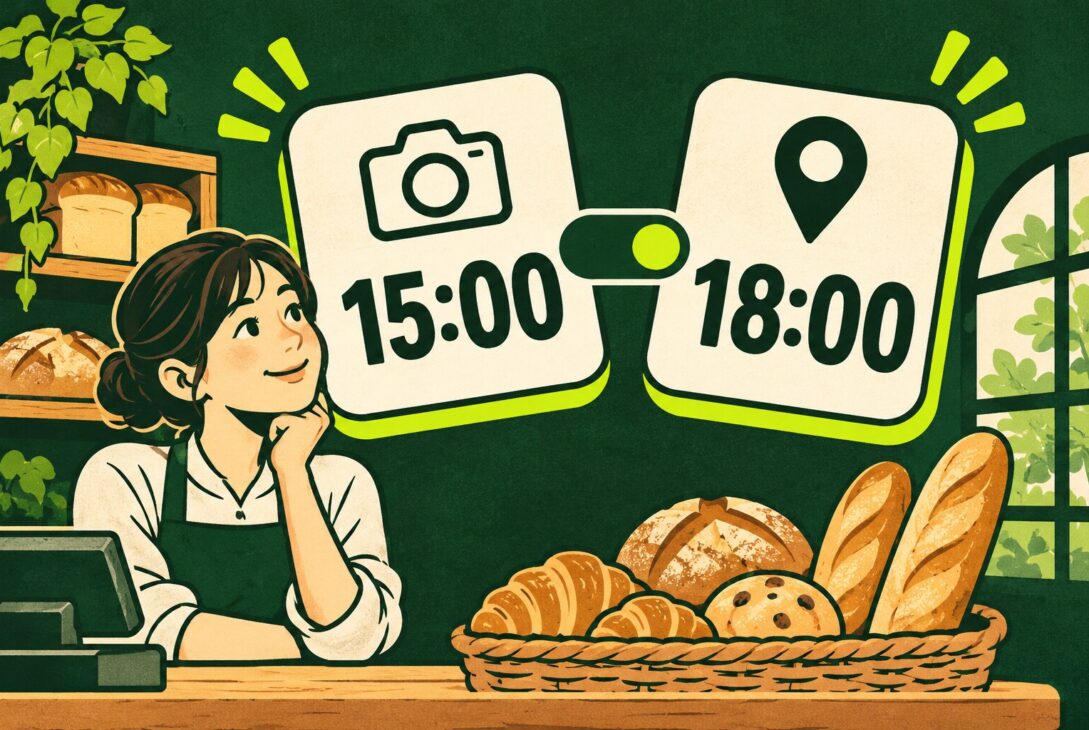
インスタには「15時まで」と書いたのに、Googleマップにはいつも通り「18時まで」と出ている。16時に地図を頼りに来たお客様は、お店の前で初めて閉店に気づきます。集客スイッチのノコ第1話では、架空の「そらベーカリー」を例に、この食い違いを防ぐ手順を紹介しました。ここでは、実際に更新する日の作業順をまとめます。
臨時営業の連絡を出すとき、まず手を付けたいのは、お客様が今日どこを見て店へ向かうかです。初めてのお客様は地図で営業時間を確かめ、常連さんはインスタの最新投稿を見ます。自社サイトを検索する方もいます。どの入口から来ても、変更日と閉店時刻を見落とさないようにします。サイトがないお店なら、Googleマップとインスタの2か所から始めれば十分です。
変更内容を一枚のメモにまとめる
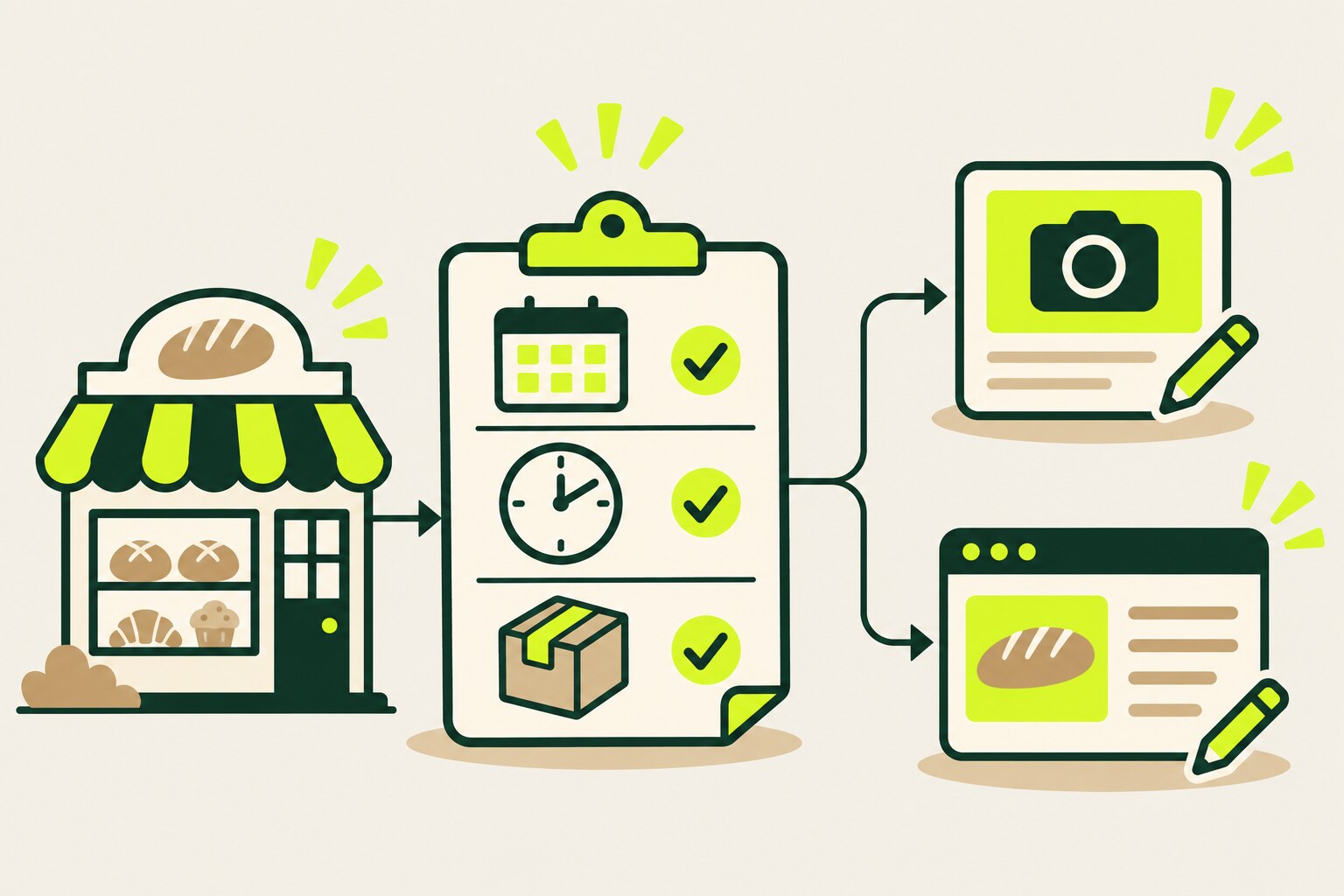
まず、変更する日付と開店・閉店時刻、すでに確定した予約をどう扱うかを決めます。スタッフにも同じメモを渡しておけば、誰が投稿を書いても、時間や案内がずれにくくなります。
そらベーカリーのメモに残すのは次の3行です。通常は9:00〜18:00。変更するのは12月6日だけで、10:00〜15:00。すでに確定した持ち帰り予約は変更なし。開店と閉店は片方だけでなく、両方を書いておきます。「午後は短縮」「いつもより早く閉店」では、スタッフによって案内の時刻が変わってしまうからです。
メモをスタッフ間で共有するなら、先頭に店名と対象日を書き、書き直したときは古いメモをそのまま使わないようにします。店頭で「予約した商品はどうなりますか」と聞かれたときも、このメモと同じ内容を答えます。予約の扱いがまだ決まっていなければ、先に店内で確認します。店を開ける時間と、個別のお客様にお約束した受け取り時刻は別に扱います。
AIでInstagramと自社サイト向けに書き分ける
AIには「このメモだけを使って、Instagram用の短い告知と、自社サイトのお知らせを書いてください。日付と営業時間は変えず、書いていない予約条件は足さないでください」と頼みます。予約客の名前や連絡先は渡さず、公開前に日付・営業時間・確定済みの予約への案内の3点をメモと照らし合わせます。
コピペして使うなら、AIへの指示はこうします。「あなたは小さなお店のお知らせを書く担当です。下のメモだけで、Instagram用の短文と、自社サイト用の見出し・本文を書いてください。どちらも冒頭に変更日と開店・閉店の時刻を入れてください。予約への案内はメモのとおりにし、変更理由、新規予約の受付、受け取り時刻、翌日以降の営業は補わないでください。不明点は本文に混ぜず、最後に確認欄として分けてください。」この後ろに、お店で決めた事実だけを貼り付けます。
Instagram用の例:「12月6日だけ、営業時間は10:00〜15:00です。確定済みの持ち帰り予約に変更はありません。」画像に文字を入れる場合も、キャプションの冒頭に日付と時刻を書きます。投稿が後日シェアされても意味が通じるように、「今日は15時まで」だけで終えないのがポイントです。
自社サイト用の見出し例:「12月6日の営業時間変更のお知らせ」。本文例:「12月6日の営業時間を10:00〜15:00に変更します。通常の営業時間は9:00〜18:00です。確定済みの持ち帰り予約に変更はありません。」お知らせ一覧から開かないと変更に気づきにくいサイトなら、トップページの営業時間付近からお知らせへ案内します。普段の営業時間欄を臨時の時刻で書き換えたままにしない工夫です。
Googleマップは特別営業時間を更新する
Google ビジネス プロフィールで「プロフィールを編集」から「営業時間」を開き、「特別営業時間」で対象日を追加または選択します。営業する日は開店・閉店時刻、休む日は「休業」を指定して保存します。一日だけの変更なら、通常の営業時間は書き換えずに設定できます。細かな操作はGoogle公式の特別営業時間ガイドを参照してください。
例の日付は12月6日、開始は10:00、終了は15:00です。設定している店舗名と住所を見て、支店違いがないことも確かめます。すでに同じ日が一覧にあれば、その日を開いて修正します。終日休む日は、短縮営業として時刻を入れる代わりに「休業」にします。Google公式によると、特別営業時間を表示するには、通常の設定で「決まった営業時間で営業している」を選んでおく必要があります。
数日にわたるときは日付ごとに、営業時間が違う日を並べて確認します。連続6日以内の休業は特別営業時間で設定でき、7日以上続く休業や再開日が未定の休業には、Googleは「臨時休業」の表示を案内しています。今回の例は12月6日の一時的な変更なので、お店全体を臨時休業にはしません。
最後にお客様と同じ画面で見る
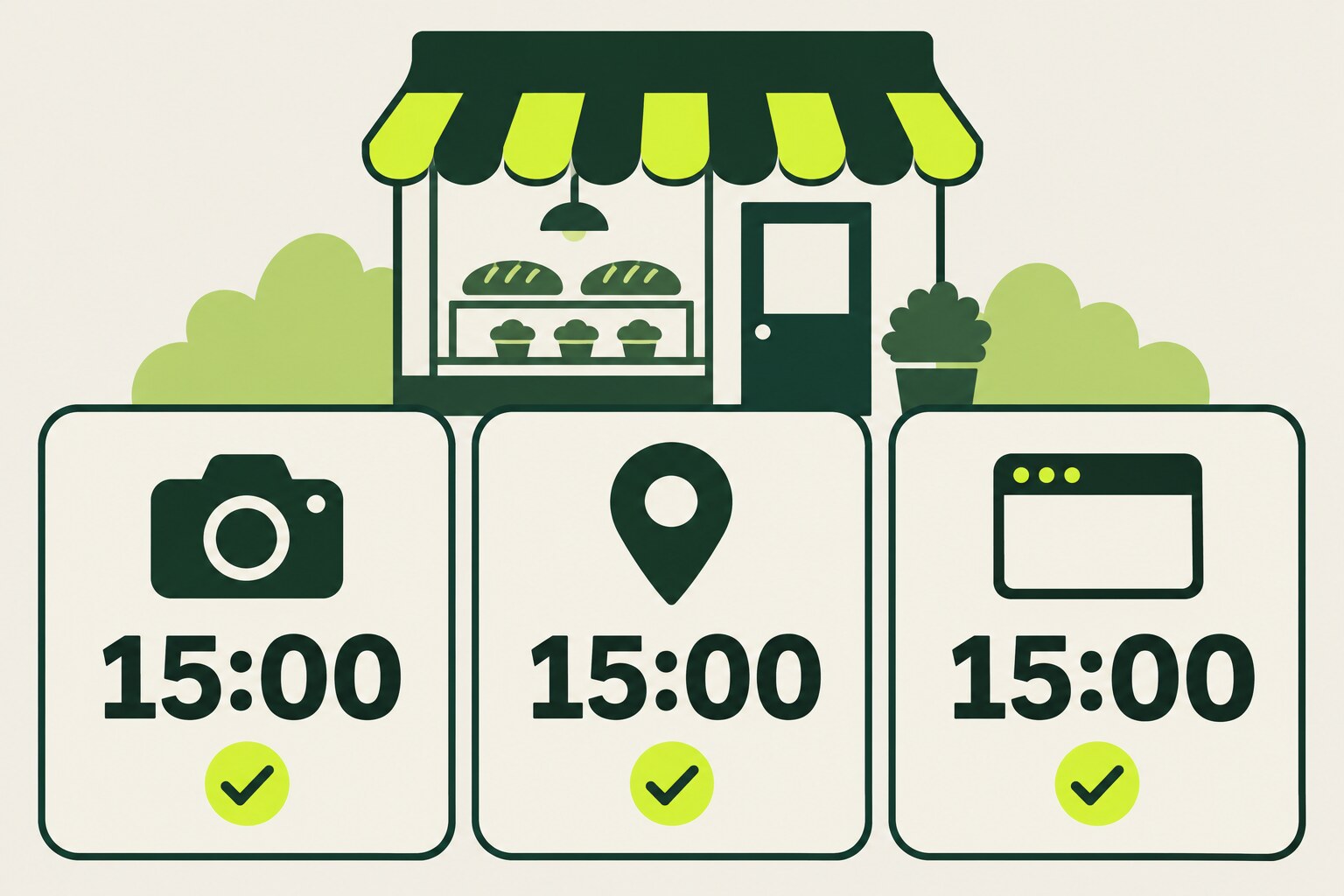
店名をスマホで検索し、Googleマップ・Instagram・自社サイトで対象日と閉店時刻が一致しているかを確認します。プロフィールや固定投稿にも通常の時刻が書かれているなら、臨時案内の場所が分かるかも確認します。次に営業時間を変える日は、このチェックだけでも先に予定へ入れておくと安心です。
確認するときは、編集画面を閉じて、お客様と同じ側から見直します。Googleマップで店名を検索して対象店舗の営業時間欄を開く。Instagramはプロフィールから告知を開き、文章を途中までしか読まなくても変更日に気づけるかを見る。自社サイトはスマホでトップページを開いて、お知らせへ迷わずたどれるか確かめる。この順番なら、保存したつもりの画面を見て終わりません。
公開画面がまだ普段どおりなら、変更日、対象店舗、保存した内容を確認して、時間をおいて表示を見直します。その間も、店がすぐに更新できるSNSやサイトでは確定した案内を読めるようにしておきます。営業時間の数字は合っていても、片方だけ「予約変更あり」と読める書き方なら、確定した案内にそろえます。
変更日が過ぎたときにも確認する
翌営業日までに、Googleマップに次の通常営業日が表示されているかを見ます。SNSで臨時案内を固定した場合は固定を外し、自社サイトのトップに一時的に出した案内も戻します。お知らせ本文は、日付が明記してあれば履歴として残せます。次回に使うメモには「案内を出す日」「3か所を見比べる人」「一時案内を戻す日」も書いておくと、出しっぱなしを防げます。
「そらベーカリー」は架空のお店です。動画の映像にはAIアバター、ナレーションにはAI音声を使用しています。